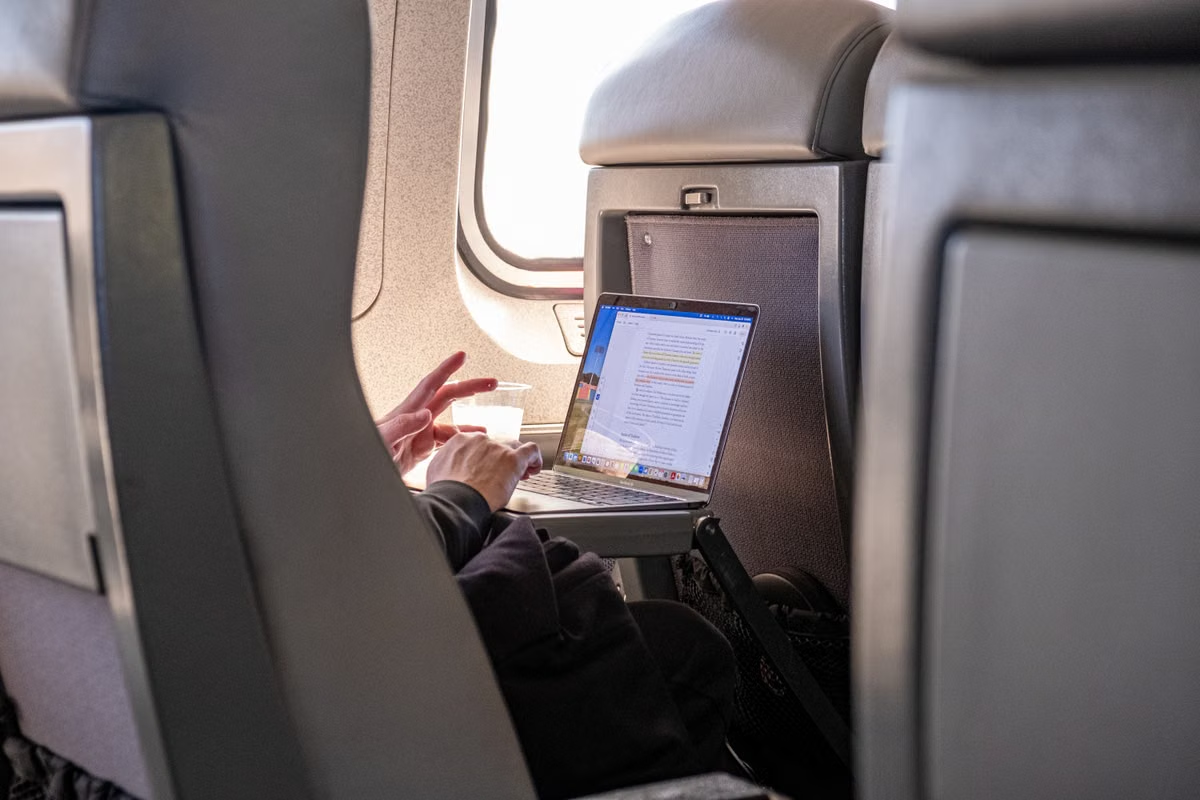
La panne à éviter en voyage n’est pas seulement la perte du Mac : c’est de retrouver le code sans pouvoir relancer le projet. Pour maintenir un environnement de développement Mac en voyage, séparez code, configuration reproductible et secrets, sauvegardez chaque élément selon sa nature, puis testez la restauration avant le départ. Si votre travail exige des outils macOS, un Mac accessible à distance peut compléter votre dispositif, mais ne constitue pas une sauvegarde.
Ce guide s’adresse aux développeurs indépendants qui doivent continuer à travailler avec macOS en déplacement.
Il convient aussi aux télétravailleurs qui envisagent un iPad ou un ordinateur léger pour accéder à un environnement distant.
Si vos projets clients dépendent de réglages locaux ou d’identifiants, vous y trouverez une méthode pour vérifier leur récupération.
Avant le départ : distinguer ce qui doit être restauré
Quand un ordinateur tombe en panne, un dépôt Git peut rendre les fichiers suivis à nouveau accessibles, mais cela ne signifie pas que l’environnement est opérationnel. Les dépendances peuvent manquer, les paramètres locaux ne pas être enregistrés dans le dépôt et les identifiants ne pas être récupérables depuis le projet. La préparation commence donc par un inventaire séparé, plutôt que par une copie indistincte de tout le dossier de travail.
Pour chaque projet, notez les éléments dont vous avez réellement besoin pour reprendre :
- Le code et son historique : vérifiez que les modifications importantes sont enregistrées et que le dépôt distant contient bien les versions utiles. La documentation de
git clonedécrit la création d’une copie de travail et le rapatriement de l’historique du dépôt ; elle ne promet pas que vos fichiers ignorés, données locales ou secrets soient inclus. - Les dépendances et outils : identifiez les versions, extensions, compilateurs, environnements d’exécution et outils graphiques nécessaires. Lorsque le projet fournit des fichiers de définition des dépendances ou des instructions d’installation, assurez-vous qu’ils sont à jour et qu’ils ne supposent pas la présence d’un fichier local absent.
- Les réglages reproductibles : conservez une description des paramètres utiles, des commandes de préparation et des étapes de lancement. Distinguez les réglages partageables des valeurs qui donnent accès à un compte ou à un service.
- Les données locales : repérez les bases de test, fichiers de conception, médias, exports ou éléments de configuration qui n’appartiennent pas au dépôt. Une partie d’un projet créatif peut se trouver hors du répertoire du code ; vérifiez qu’elle est couverte par un mécanisme de sauvegarde adapté.
- Les secrets et certificats : répertoriez les accès nécessaires, sans recopier les valeurs sensibles dans un document de voyage ou dans le dépôt. La documentation Git sur les identifiants utilisés par Git explique leur gestion côté client, mais ce n’est pas un plan de récupération de tous les secrets de votre projet.
Le fichier d’exclusion mérite une vérification explicite. La documentation de .gitignore précise comment exclure des fichiers non suivis ; elle avertit aussi indirectement d’une limite importante pour votre préparation : l’existence d’une règle d’exclusion ne sauvegarde pas les données qu’elle écarte. Contrôlez donc que les fichiers ignorés ne contiennent pas une base locale, un certificat requis ou un élément de travail qui n’existe nulle part ailleurs.
Pour les fichiers et dossiers stockés sur votre Mac, Time Machine peut constituer une voie de récupération complémentaire. Consultez les instructions Apple sur la sauvegarde avec Time Machine et vérifiez que les dossiers importants entrent bien dans votre périmètre de sauvegarde. Ce mécanisme ne prouve pas, à lui seul, que vous pourrez vous reconnecter à vos comptes, réinstaller tous les outils ou reconstruire les services dont dépend votre projet.
Point de vigilance : ne testez pas votre préparation en supprimant des données utiles de votre ordinateur de travail. Faites l’essai sur un autre compte, un volume de test ou une autre machine, et gardez l’original intact tant que la reprise n’est pas validée.
Avant le départ : choisir où exécuter les tâches macOS
Classez vos tâches selon leurs exigences, plutôt que de décider uniquement en fonction de l’appareil que vous transportez. La rédaction, la revue de code et la planification peuvent souvent se préparer hors connexion ; certaines compilations, applications de conception, chaînes de publication ou tâches liées à macOS demandent en revanche un environnement compatible et des accès qui fonctionnent.
Utilisez ces conditions de décision :
- Si votre projet peut être cloné et préparé sur l’appareil emporté, et si les tâches importantes y fonctionnent sans outil macOS particulier, choisissez le travail local comme voie principale ; gardez les sauvegardes et les identifiants récupérables séparément.
- Si vous devez utiliser une application ou une chaîne d’outils macOS, mais que vous souhaitez voyager avec un appareil plus léger, envisagez un Mac distant comme poste d’exécution, après avoir vérifié les modalités d’accès, les autorisations, la conservation des fichiers et la procédure de récupération proposées.
- Si le réseau sera parfois absent ou imprévisible, ne faites pas dépendre toutes vos tâches du poste distant. Préparez un plan hors ligne pour lire les spécifications, préparer des changements ou examiner des fichiers déjà disponibles localement.
- Si vos tâches requièrent une interface ou un périphérique physique précis, vérifiez que le travail à distance répond réellement à cette exigence. Si ce n’est pas le cas, emportez le matériel adapté ou réorganisez le travail avant le départ.
Un poste macOS distant peut être une option de travail utile, mais il ne doit pas devenir l’unique copie de votre projet. Avant de retenir une offre, cherchez des réponses vérifiables aux questions de connexion, de droits de compte, de conservation et de récupération des données, ainsi qu’aux conditions d’accès depuis votre destination. N’en déduisez pas qu’une fonction existe si elle n’est pas décrite dans les informations du service.
Pour comparer les conditions réellement proposées, commencez par les informations de l’espace Mac distant, puis vérifiez les modalités pertinentes pour votre usage. Les possibilités de connexion ou de restauration dépendent des conditions publiées ; elles ne remplacent pas une sauvegarde dont vous contrôlez le contenu.
Au moment du départ : valider une reprise réelle
Une liste de vérification n’est utile que si elle correspond à l’appareil et aux accès que vous utiliserez en déplacement. Avant de quitter une connexion fiable, effectuez les opérations suivantes dans l’ordre et corrigez tout blocage tant que vous avez encore accès à votre poste habituel.
- Depuis l’appareil que vous emportez, connectez-vous aux comptes et aux outils nécessaires. Confirmez que l’authentification fonctionne et que vous disposez d’une solution de récupération si un code ou un appareil de confiance devient indisponible.
- Ouvrez le projet depuis sa copie de travail, contrôlez les fichiers attendus et vérifiez l’état des modifications. Si vous travaillez à distance, validez la méthode de connexion depuis le réseau et l’appareil prévus, pas uniquement depuis votre bureau.
- Exécutez une tâche représentative : lancer le projet, produire une compilation, exporter un fichier de conception ou effectuer un rendu, selon votre activité. Une simple ouverture de session ne démontre pas que les outils, dépendances et autorisations nécessaires sont prêts.
- Vérifiez la disponibilité des fichiers qui ne sont pas récupérés par le dépôt. Il peut s’agir de données de test, de ressources audio ou vidéo, de documents de conception ou d’un fichier local requis au démarrage.
- Repérez une tâche faisable sans accès graphique distant ni connexion continue. Notez où se trouvent les modifications locales et comment vous éviterez de les écraser ou de les confondre avec une version déjà envoyée.
- Lisez les étapes de restauration jusqu’au bout : vous devez savoir où récupérer le code, comment reconstruire les réglages et qui peut réinitialiser un accès, sans compter sur un souvenir approximatif au moment d’un incident.
Les informations de connexion à distance de macOS décrivent le fonctionnement de l’ouverture de session à distance et les réglages concernés. Elles ne constituent pas une garantie de sécurité universelle : l’accès disponible dépend notamment de la configuration effective du Mac et des comptes autorisés. N’activez pas un accès dont vous n’avez pas besoin et ne rendez pas un service accessible sans comprendre ses autorisations.
En voyage : adapter le travail au réseau et à l’appareil
À destination, séparez les tâches qui exigent une connexion, celles qui peuvent être préparées hors ligne et celles qui nécessitent un Mac local ou distant. Une page de connexion qui s’affiche ne prouve pas que le dépôt est à jour, que les fichiers sont complets ou que la compilation fonctionnera. Considérez le réseau comme une condition de travail à vérifier, pas comme une propriété garantie de votre environnement.
Lorsque vous êtes en ligne, enregistrez votre travail dans le dépôt selon les habitudes du projet et confirmez que les changements attendus sont disponibles sur le dépôt distant avant de changer d’appareil. Pour les contenus volumineux ou non suivis, vérifiez séparément leur sauvegarde : le statut du code ne les couvre pas nécessairement. Si vous utilisez un poste distant, évitez de laisser une modification uniquement dans une session dont vous ne maîtrisez pas la conservation.
En cas de coupure, réduisez le travail à ce qui reste accessible localement : revue de documents déjà enregistrés, préparation d’une liste de changements, rédaction de notes ou examen de code disponible hors ligne. Ne tentez pas de contourner les contrôles d’accès avec un partage improvisé de fichiers ou des identifiants envoyés sur un réseau public. Une fois la connexion rétablie, vérifiez les versions avant de reprendre la synchronisation.
Protégez particulièrement les informations d’accès dans les espaces partagés. Ne copiez pas une clé privée dans une note non protégée, ne laissez pas une session ouverte sur un appareil prêté et n’autorisez pas des connexions distantes supplémentaires simplement pour gagner du temps. Si vous devez changer un secret, vérifiez les dépendances qui l’utilisent et retirez l’ancien accès lorsque le remplacement est confirmé.
Les outils destinés aux nomades numériques doivent donc être choisis selon les tâches, pas selon une promesse générale de mobilité. Pour la programmation, la conception, l’audio ou la vidéo, un appareil léger peut servir d’interface et de poste de consultation, tandis que les opérations incompatibles avec ses outils restent sur macOS. Cette organisation n’est fiable que si les fichiers de travail et les accès sont récupérables indépendamment de la session distante.
Après un incident : répéter la restauration avant d’en avoir besoin
Prévoyez un exercice de reprise dans un environnement de test avant le voyage. Le but n’est pas de prouver qu’une sauvegarde existe, mais de vérifier que vous pouvez recommencer à travailler sans l’ordinateur initial, avec les accès disponibles et les fichiers réellement nécessaires.
- Connectez-vous depuis un autre appareil et confirmez que vous pouvez atteindre les comptes indispensables sans utiliser une session déjà ouverte sur le Mac d’origine.
- Récupérez le projet en le clonant depuis le dépôt, puis comparez les fichiers attendus aux consignes d’installation. Un clonage restaure ce que le dépôt contient, pas les fichiers ignorés ou les modifications qui n’ont jamais été envoyées.
- Reconstituez les dépendances et les réglages à partir de la documentation du projet. Si une étape dépend d’une connaissance conservée uniquement dans votre mémoire, ajoutez une note non sensible expliquant comment la refaire.
- Récupérez séparément les données locales et les secrets depuis les mécanismes prévus. Ne placez pas les secrets dans le dépôt pour rendre l’exercice plus simple.
- Lancez le projet et accomplissez une tâche représentative. Si le résultat échoue, consignez la cause et corrigez la procédure avant de considérer l’environnement prêt.
- Vérifiez que vous savez restaurer un fichier avec Time Machine si vous comptez sur cette sauvegarde. Les instructions de restauration d’une sauvegarde Time Machine et de récupération de fichiers décrivent des opérations de récupération de fichiers ; elles ne démontrent pas que chaque application, compte ou service sera recréé dans son état exact.
FileVault concerne la protection des données sur le Mac au moyen du chiffrement du disque. La documentation Apple sur FileVault décrit cette fonction de protection ; elle ne remplace ni une copie récupérable des données ni la préparation des comptes nécessaires après la perte de l’appareil. La protection du disque et la reprise opérationnelle répondent à des risques différents.
Si un équipement est perdu, commencez par sécuriser les comptes et révoquer les accès qui pourraient être exposés, puis reprenez le code et les fichiers depuis leurs emplacements prévus. Ensuite, reconstituez la configuration et testez le projet avant d’annoncer une reprise complète. Si vous avez besoin d’un poste macOS distant dans cette situation, vérifiez d’abord ses conditions d’accès et de conservation auprès du fournisseur ; ne supposez pas que le poste contient une copie récente de vos données.
Pour les questions portant sur les modalités publiées par VMMini, consultez le centre d’aide VMMini et, si nécessaire, ses informations relatives à la confidentialité des données. Ces pages doivent être lues pour les conditions applicables ; elles ne remplacent pas votre propre sauvegarde ni votre exercice de restauration.
FAQ sur la continuité d’un environnement Mac en déplacement
Les sauvegardes du dépôt suffisent-elles pour restaurer le poste ?
Non. Le dépôt permet de retrouver le contenu qui y est suivi, mais les fichiers locaux ignorés, les données de test, les identifiants et les outils installés peuvent en être absents. Documentez les dépendances, sauvegardez les fichiers hors dépôt par un moyen adapté et testez la remise en route sur un autre environnement. Traitez la récupération du code et celle du poste comme des opérations distinctes.
Comment éviter de perdre la configuration en passant sur un autre Mac ?
Décrivez les versions d’outils et les commandes de préparation nécessaires, puis conservez les réglages non sensibles sous une forme reproductible. Gardez à part les clés, certificats privés et jetons d’accès ; vérifiez que vous savez les récupérer sans les intégrer au dépôt. Un exercice sur une machine de test révèle les étapes implicites avant qu’un changement d’ordinateur ne les transforme en blocage.
Un iPad suffit-il pour continuer à développer à distance ?
Il peut convenir comme appareil de connexion et de pilotage si les outils auxquels vous accédez, l’interface et le réseau répondent à vos tâches. Il ne garantit pas un travail continu lorsque la connexion est coupée et ne remplace pas un plan hors ligne. Avant de voyager, testez l’accès au projet, une opération représentative et la façon de récupérer vos changements si la session se termine.
Un Mac distant remplace-t-il une sauvegarde ?
Non. Un Mac distant peut fournir un environnement d’exécution accessible, mais sa présence ne prouve ni qu’une copie indépendante de vos fichiers existe, ni qu’elle pourra être restaurée après un incident. Vérifiez les conditions de conservation et de récupération réellement annoncées, puis gardez un plan de sauvegarde distinct pour le code, les données locales et les secrets.
Si vous emportez votre Mac, vous gardez un environnement local familier, mais vous transportez aussi l’appareil dont la panne ou la perte peut interrompre le travail, et vous devez organiser la sauvegarde avant le départ. Un appareil léger relié à un Mac distant évite de dépendre du MacBook emporté, mais ajoute une dépendance au réseau et exige que vous ayez vérifié les conditions d’accès et de conservation. Si vos tâches nécessitent un macOS disponible sans matériel dédié dans vos bagages, examinez les modalités d’un Mac à distance chez VMMini et comparez-les à votre besoin réel ; si vous travaillez durablement sous forte charge ou avez besoin de périphériques physiques locaux, votre propre Mac peut rester le choix le plus adapté.
Questions fréquentes
Comment sauvegarder un environnement de développement Mac avant un voyage ?
Sauvegardez le dépôt et vérifiez qu’un clonage permet de retrouver les fichiers suivis et leur historique. Archivez séparément les données locales qui ne sont pas dans le dépôt, puis notez les dépendances et réglages nécessaires pour reconstruire le projet. Les mots de passe, jetons et clés privées doivent rester dans un dispositif de gestion des secrets, pas dans une sauvegarde de code ordinaire.
Comment reprendre un projet sur un autre Mac sans tout reconfigurer à la main ?
Clonez le dépôt, installez les outils et dépendances à partir des instructions maintenues par le projet, puis restaurez uniquement les réglages nécessaires depuis vos sources sécurisées. Testez une tâche représentative avant le départ : une compilation, un rendu ou un lancement local selon votre travail. Une sauvegarde Time Machine peut aider à retrouver des fichiers, mais ne remplace pas la vérification des comptes et des accès.
Que peut-on faire sur un iPad connecté à un Mac distant pendant un voyage ?
Un iPad peut servir de terminal d’accès à un Mac distant pour consulter ou modifier un projet, lancer des outils macOS et effectuer des tâches légères, si la connexion, l’interface et les périphériques nécessaires conviennent. Le résultat dépend du réseau et du logiciel de connexion. Préparez aussi un mode de travail hors ligne, car l’accès distant ne garantit pas la disponibilité du projet.
Faut-il sauvegarder les clés et fichiers de configuration avec le code ?
Non. Conservez les fichiers de projet partageables dans le dépôt, mais excluez les secrets tels que jetons d’accès, clés privées et fichiers contenant des mots de passe. Les réglages non sensibles peuvent être documentés ou versionnés après vérification. Gardez les identifiants dans un gestionnaire adapté et confirmez que vous savez les récupérer sans les exposer sur un appareil ou un réseau public.
Pour aller plus loin
Gardez votre environnement de développement accessible en voyage
Avec VMMini, louez un Mac mini M4 physique dédié pour poursuivre vos builds, tests et tâches de développement à distance.