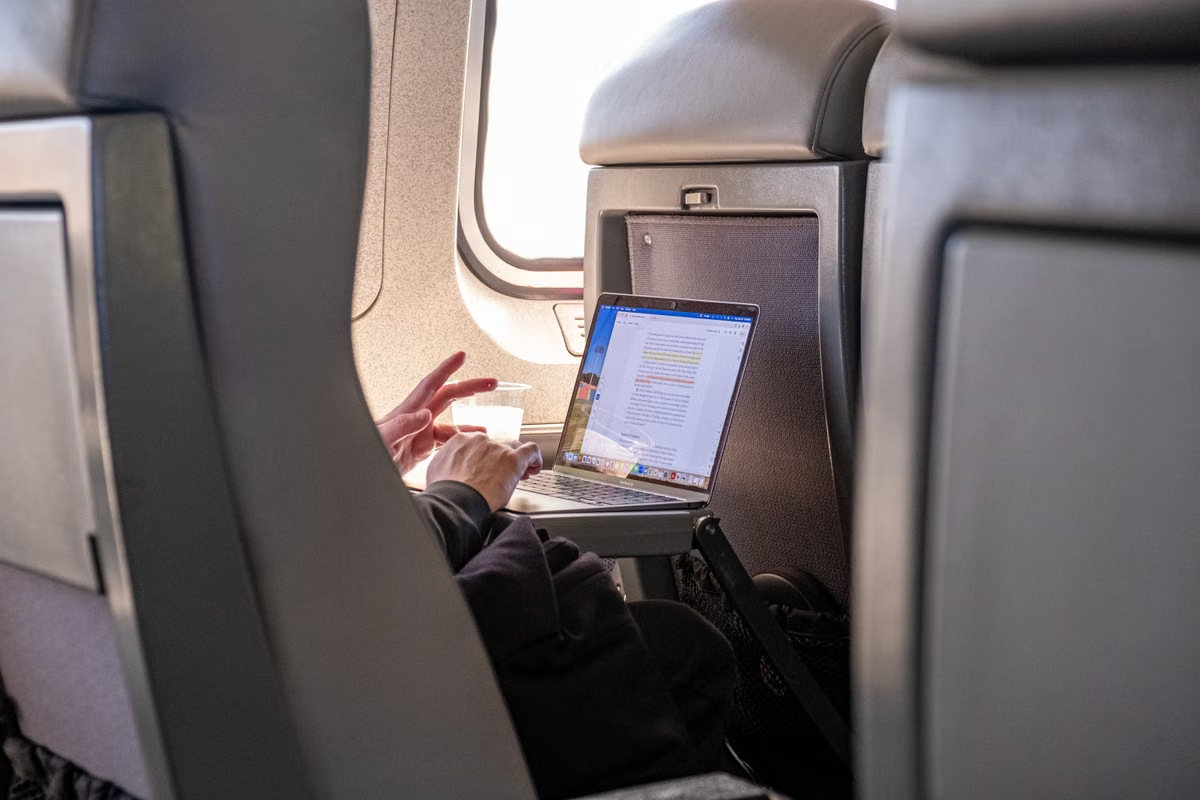
Time Machineは過去24時間分を毎時、過去1か月分を毎日、それ以前の期間を毎週バックアップします(Appleの説明)。ただし、バックアップだけでは認証情報や開発環境の復元まで保証されません。旅行中のMac開発環境は、コード・設定・認証情報を分けて備え、出発前に別の端末から復旧を試してください。
旅行中もmacOSの開発ツールを使う独立開発者や、顧客案件を扱うフリーランス向けです。
MacBookを持ち歩かず、iPadや軽量ノートから作業したい人も、遠隔で使うMac環境の向き不向きを判断できます。
出発前の棚卸しとバックアップ
まず、プロジェクトを「リポジトリから戻せるもの」「手順を見て再設定するもの」「別に保護が必要なもの」に分けます。コードだけ取得できても、依存関係、ローカルデータ、環境変数、証明書が揃わなければ、作業を再開できない場合があります。
旅行中の開発環境をどう備えるか
Gitのリポジトリをクローンすると、リポジトリのデータを新しいディレクトリに取得できます。しかし、Gitの管理対象外にあるファイルやローカルの実行環境まで自動で戻るわけではありません。Gitのclone仕様を確認し、復元対象を分けて記録してください。
- ソースコード、ブランチ、コミット履歴:リモートリポジトリから再取得できるか確認します。
- 依存関係とツール:インストール方法、必要なバージョン、初期設定を記録します。
- 環境変数、秘密鍵、アクセストークン:コードと同じ場所に置かず、信頼できる別の方法で保護します。
- ローカルデータ:リポジトリに含まれないデータベースや素材があれば、保存先と復元手順を明記します。
開発用の設定ファイルと秘密情報
.gitignoreは、指定したファイルをGitの追跡対象から外すための仕組みです。すでに追跡されているファイルから秘密情報を消す機能ではないため、追加後もコミット状況を確認してください。Gitのignoreルールに沿って除外対象を整え、認証情報をリポジトリへ保存しない運用にします。
Gitの認証情報管理方法は複数あり、環境によって扱いが異なります。Gitの認証情報に関する説明を確認し、旅行中に使う端末へ認証情報を残す必要性、失効・再発行の手順、保管場所を決めておきましょう。設定ファイルをバックアップする場合も、秘密情報を含むファイルと、秘密情報のない雛形を分けてください。
再構築できるmacOS作業環境
macOS専用のツールが必要な作業と、どの端末でも進められる作業を切り分けます。前者は手元のMacを使うか、遠隔でアクセスできるMacを用意するかを検討し、後者は軽量端末でも進められるようにします。
iPadから遠隔Macで進めやすい作業
コードの閲覧や編集、ターミナル操作、ビルド結果の確認などは、接続環境と利用するアプリの機能が揃えば遠隔でも進められます。一方、画面の細かな操作、映像・音声の確認、ネットワークに依存する作業は、接続が不安定な環境では負担が増えることがあります。必要な作業を実際の端末と接続方法で試し、iPadだけで完結すると決めつけないでください。
遠隔Macを選ぶ場合は、接続手段、アカウント権限、データの保持期間、終了後の消去・復元条件を事前に確認します。サービスごとに条件は異なるため、説明にないバックアップや復旧機能を前提にしてはいけません。VMMiniの利用を検討する場合も、案内ページで現在の提供条件を確認してください。
出発当日のログインと作業確認
安定した回線を使えるうちに、実際に持って行く端末から作業環境へログインします。ログインできたという確認だけでは不十分です。プロジェクトを開き、普段の作業を代表する処理を一つ実行し、必要なファイルと認証情報にアクセスできるか確かめてください。
続けて、接続が切れた場合にできる作業を用意します。作業中の変更が保存されているか、リモートリポジトリへ反映されたかを確認し、ネット接続がなくても進められるタスクを手元に残します。復旧手順は、読むだけでなく別の端末から実際にたどってみることが重要です。
旅先での作業切替と安全管理
作業を「遠隔接続が必要」「オフラインでも可能」「macOS本体が必要」に分け、その日の回線や端末の状態に合わせて選びます。インターネットに接続できることと、開発環境が使えることは同じではありません。依存パッケージの取得、認証、外部サービスへのアクセスが必要な作業は、回線が不安定だと途中で止まる可能性があります。
公共のWi-Fiでは、認証情報を画面共有やログへ不用意に表示せず、不要なリモートアクセス設定を有効にしないようにします。macOSの「リモートログイン」は接続を許可する設定であり、設定しただけで安全性やバックアップが保証されるわけではありません。Appleのリモートログイン設定を確認し、必要なユーザーとアクセス範囲に絞ってください。
紛失・破損を想定した復旧演習
復旧演習では、別の端末から必要なアカウントへアクセスし、コードを取得し、設定を再現して、プロジェクトの動作を確かめます。手順の途中で必要な鍵や確認コードが手元のMacにしかないと分かった場合は、出発前に保管方法を見直してください。
Time Machineからの復元は、対象のバックアップと復元先の状態に左右されます。Appleの復元ガイドとファイル復元の手順を確認し、必要なファイルを戻せるか試します。FileVaultは起動ディスク上のデータを保護する機能ですが、バックアップの代わりではありません。AppleのFileVault説明を読み、復旧キーやアカウントへのアクセスも確認してください。
遠隔Macを作業場所として使う場合も、それ自体をバックアップと見なさないでください。データがどこに保存され、契約終了後にどう扱われるかは、利用するサービスの条件を確認します。VMMiniについては、データの取り扱いに関する案内も参照し、必要な保存・復元条件を申し込み前に照合してください。
作業方式を選ぶ判断基準
次の条件で、持ち歩くMac、軽量端末と遠隔Mac、軽量端末のみのどれが現実的かを決めます。
- macOS本体での作業が必須で、回線が使える場所を確保できるなら、遠隔Macを作業端末の候補にします。接続できない時間の代替作業も決めてください。
- オフライン作業や物理ポートへの接続が頻繁に必要なら、Macを持参するか、必要な周辺機器を含めて別の構成を選びます。
- ブラウザーや汎用ツールで仕事が完結し、macOS専用アプリが不要なら、軽量端末だけで足りるかを事前に試します。
- コード以外の復旧手段が未確認なら、機器の選定より先にバックアップと認証情報の復元を練習します。
| 対象 | 保存・復元の考え方 | 出発前の確認 |
|---|---|---|
| コードと履歴 | リモートリポジトリから取得 | 別端末でクローンし、必要なブランチを確認 |
| 設定と依存関係 | 手順書や雛形から再構築 | 必要なツール、設定値、初期化手順を記録 |
| 秘密情報 | コードと分離して保護 | 取得方法、失効・再発行方法を確認 |
| ローカルデータ | 個別に保存方法を決定 | 保存先と復元後の動作を確認 |
| 作業方式 | 向いている状況 | 注意点 |
|---|---|---|
| Macを持参 | オフライン作業や本体操作が多い | 紛失・故障時に備え、別経路のバックアップが必要 |
| 軽量端末と遠隔Mac | macOS作業を遠隔で行え、回線を確保できる | 接続やサービス条件に依存するため、代替作業を用意 |
| 軽量端末のみ | macOS専用の作業がほとんどない | 必要な開発ツールが使えるか事前に検証 |
| 復旧演習の確認項目 | 合格と判断する状態 |
|---|---|
| アカウントへのアクセス | 別端末からログインできる |
| コードの取得 | 必要なプロジェクトと履歴を戻せる |
| 設定・認証情報 | 秘密情報を安全な手順で再設定できる |
| プロジェクトの動作 | 依存関係を整え、代表的な処理を実行できる |
現在のMac一台だけに依存すると、持ち運びの負担に加えて、紛失や故障時に作業環境ごと使えなくなるリスクがあります。遠隔Macはその弱点を補う選択肢ですが、バックアップの代用ではなく、通信環境や利用条件の確認も欠かせません。旅行中にmacOS専用の作業があり、Macを携帯せずに済ませたい場合は、VMMiniの条件を確認したうえで、必要な期間だけ遠隔の作業環境を使うか判断してください。
旅先でも、いつものMac開発環境を続けませんか
VMMiniなら、専有のMac mini M4をリモートで利用し、場所を変えても安定した開発環境を整えられます。